3DDB Viewer Version 0.7.0 マニュアル
はじめに
本書は、国立研究開発法人 産業技術総合研究所 情報・人間工学領域 インテリジェントプラットフォーム研究部門 地理空間サービス研究グループが運用・管理する三次元モデルデータベースへ登録されたモデルデータを表示するための Web ベースのユーザインタフェース (以後、3DDB Viewer と呼称します) の使用方法について記載するものです。
動作環境
以下の環境で 3DDB Viewer の動作を確認しています。
ハードウェア/OS/Web ブラウザ |
|---|
DELL Alienware (CPU: Intel(R) Core(TM) i9-12900HK MEM: 64GB GPU: GeForce RTX3080Ti)
Windows 11 Professional
Chrome version 148.0.7778.179 (Official Build) (x86_64), Firefox version 151.0 (64bit)
|
MacBook Pro 16inch 2019 (CPU: Intel(R) Core(TM) i9 MEM: 64GB GPU: Radeon Pro 5500M (4GB))
macOS Tahoe version 26.4.1
Chrome version 148.0.7778.179 (Official Build) (x86_64), Firefox version 151.0 (64bit)
|
注意
概ね上記の環境と同程度の環境であれば動作すると考えますが、全ての環境で動作することを保証するものではありません。
基本的に上記の環境以外の動作については一切保証しません。
表示するモデルデータが複雑な場合や、複数のモデルデータを表示する場合において、クライアント側のマシンスペックが不足している場合、以下のようなエラー (レンダリングエラー) により 3DDB Viewer の動作が停止することがあります。
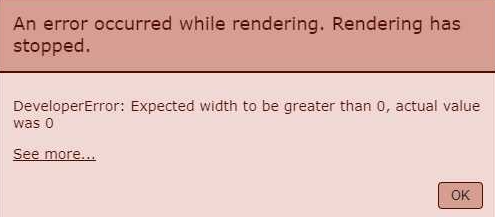
この状態になった場合は、Web ブラウザでリロードを実行し、当該モデルデータの表示を避ける、表示するモデルデータの数を減らすなどの対応を実施してください。
また、マシンスペックが不足していない場合においても、同様のエラーが発生する場合がありますが、この場合も前述の対応を実施してください。
マシンスペックが不足していない場合に発生するレンダリングエラーについては、Web ブラウザ由来の不具合である場合があるため、Chrome 使用時に問題が生じた場合は Firefox を使用する、Firefox 使用時に問題が生じた場合は Chrome を使用する、といった対応で回避することができる可能性があります。
また、Web ブラウザのバージョンアップによりエラーが解消される場合があります (逆の場合もあります)。
警告
以下の環境の動作確認は未実施です。
Internet Exploer, Microsoft Edge (Chromium ベースでないもの), Safari の Web ブラウザ
Android OS の環境
以下の環境での動作は不完全であることを確認しています。
iOS, iPadOS の環境
実行はできますが、ダイアログのドラッグ操作ができません。
使用方法
3DDB Viewer の使用方法について、以下に記載します。
基本操作
3DDB Viewer の基本操作を、以下に記載します。
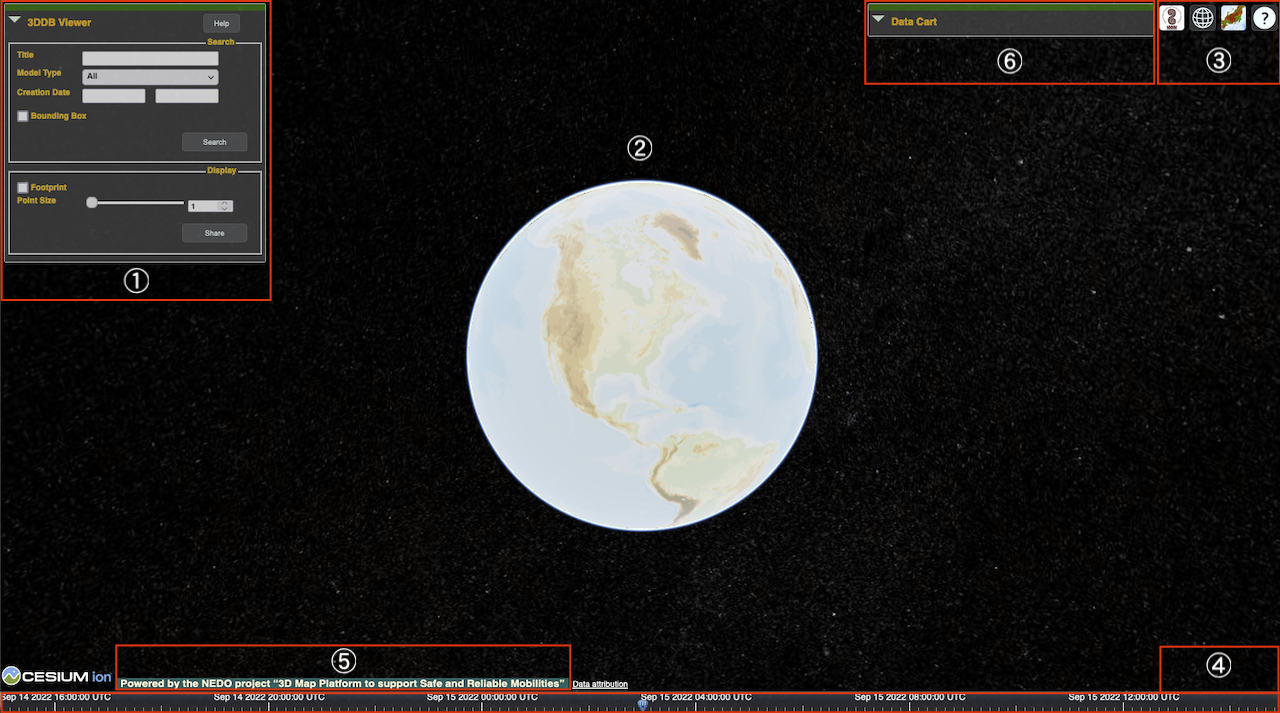
図 1. 3DDB Viewer (クリックで拡大表示)
図 1. は 3DDB Viewer を起動した直後の画面です。3DDB Viewer は、図 1. に記した番号 (1) 〜 (5) の領域から構成されています。それぞれの領域は、以下の機能を担っています。
(1) モデルデータ検索・表示制御パネル
モデルデータの検索および、モデルデータの表示・ダウンロードに関する機能を担っています。
具体的な使用方法は、後述の「モデルデータ検索・表示・ダウンロード」を参照してください。
(2) ベースレイヤー
モデルデータの表示を担っています。「(1) モデルデータ検索・表示制御パネル」で選択したモデルデータは、ここに表示されます。
ベースレイヤーでの操作は、以下の通りです。
操作 |
ベースレイヤーの挙動 |
|---|---|
マウス左ボタンのドラッグ + マウス移動 |
移動 (図 2. 赤矢印) |
シフトキー + マウス左ボタンのドラッグ + マウス移動 |
平行移動 (図 2. 水色矢印) |
マウスホイールの回転 |
ズームイン・ズームアウト |
マウスホイールのドラッグ + マウス移動
もしくは
コントロールキー + マウス左ボタンのドラッグ + マウス移動
|
回転 (図 2. 緑矢印) |
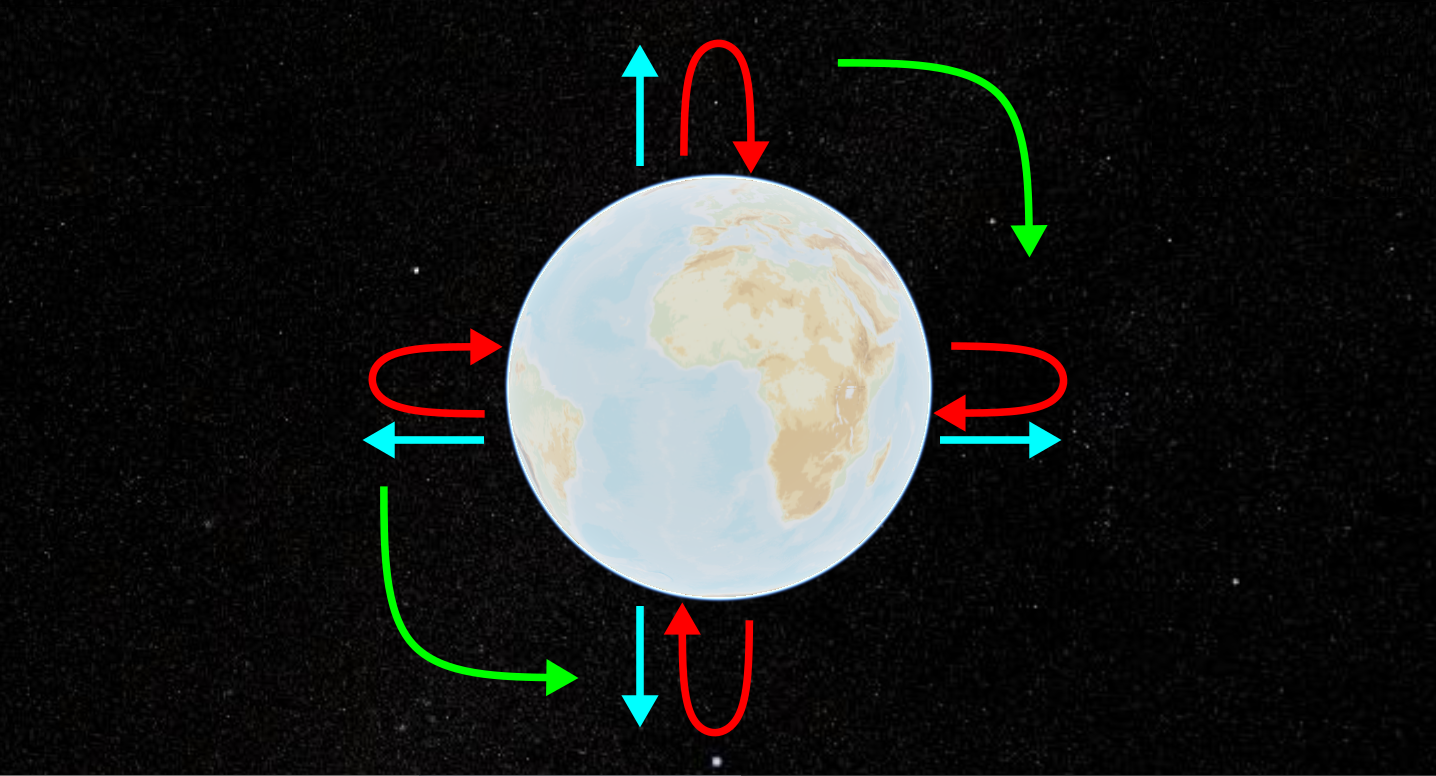
図 2. ベースレイヤー操作
(3) ツールボックス
ベースレイヤーおよびモデルの表示方式 (シーンモード) の変更、操作方法の簡易ヘルプを担っています。具体的な使用方法は、後述の「ツールボックス」を参照してください。
(4) タイムバー
3DDB Viewer 内の時刻の変更を担っています。
環境光の影響を受ける構造物モデルでは、時刻の変更に応じて建物の陰影などが変化します。
バーの任意の場所をクリックする、もしくはバーにあるつまみをドラッグ操作する事で時刻の変更が可能です。
3DDB Viewer 起動時の時刻は、起動した環境のタイムゾーンでの正午となります。
注意
タイムバーは協定世界時 (UTC) での時刻表示としているため、起動した環境のタイムゾーンにより正午が正午でない時刻となる場合があります。
例えば、起動した環境のタイムゾーンが日本標準時 (JST) である場合、UTC と +9 時間の時差があることから、JST の正午 (12:00) は、タイムバーでは 3:00 となります。
タイムバーの中心を起動した環境の正午となるようにしているので、迷った際には「タイムバーの中心が正午」として認識してください。
(5) クレジット
3DDB Viewer についてのクレジット表記です。表記以外の機能は有していません。
(6) モデルデータカート
選択したモデルデータの保持・表示に関する機能を担っています。
具体的な使用方法は、後述の「モデルデータ検索・表示・ダウンロード」を参照してください。
モデルデータ検索・表示・ダウンロード
3DDB Viewer のモデルデータ検索・表示・ダウンロードについて、以下に記載します。
モデルデータ検索
モデルデータを表示するにあたり、登録されているモデルデータを選択する必要があります。
ここでは、登録されているモデルデータの検索方法について記載します。
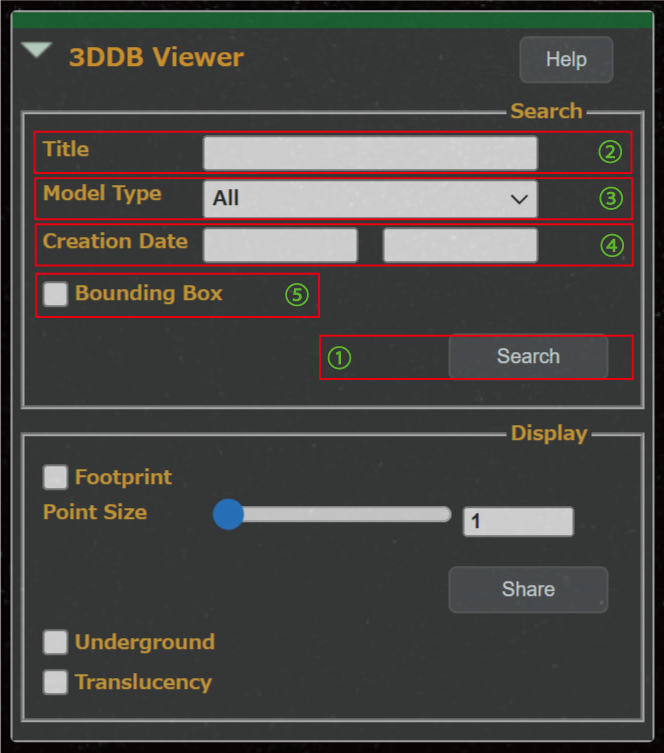
図 3. モデルデータ検索項目
モデルデータ検索・表示制御パネルの項目の内、検索に関連する項目およびその説明を以下に記載します。
検索ボタン
モデルデータの検索を実行します。
次項以降で説明する項目をいずれも指定せず検索を実行すると、登録されているモデルデータの登録順の上位 400 件が結果として返ります。
モデルデータ登録情報検索フィールド
モデルデータの登録名 (title) および、説明文 (description) を検索条件として加えます。
当該入力は部分一致の検索条件として扱われます。
モデルデータ種別選択
モデルデータの種別を検索条件として加えます。
各種別の説明を以下に記載します。
種別名
説明
All
全ての種別を対象とします
Point Cloud
点群データを対象とします
Surface
ポリゴンデータを対象とします
Structure
構造物 (駅や施設など) を対象とします
CityGML
CityGML データを対象とします
登録日検索フィールド
モデルデータの登録日付を検索条件として加えます。
左の入力フィールドが開始日、右の入力フィールドが終了日となります。
開始日の入力のみの場合は指定日以降、終了日の入力の場合は指定日まで、両方を入力した場合は指定範囲が検索条件となります。
また、入力フィールドをクリックすることで、カレンダーによる選択入力が可能です。
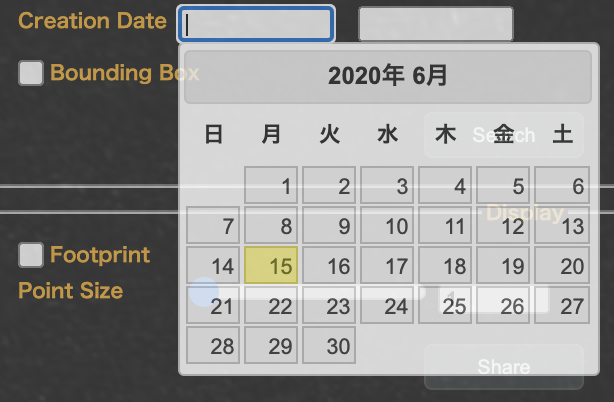
図 4. カレンダーによる選択入力
検索範囲指定
ベースレイヤー上の任意の位置・範囲を検索条件として加えます。
チェックボックスにチェックを入れると、以下の項目を展開し、検索範囲を表すキューブ (バウンディングボックス) をベースレイヤー上に表示されます。

図 5. 検索範囲指定
バウンディングボックスの表示位置は、3DDB Viewer 起動後の場合、ベースレイヤーの中心位置、2 回目以降はユーザが指定した位置に表示されます。
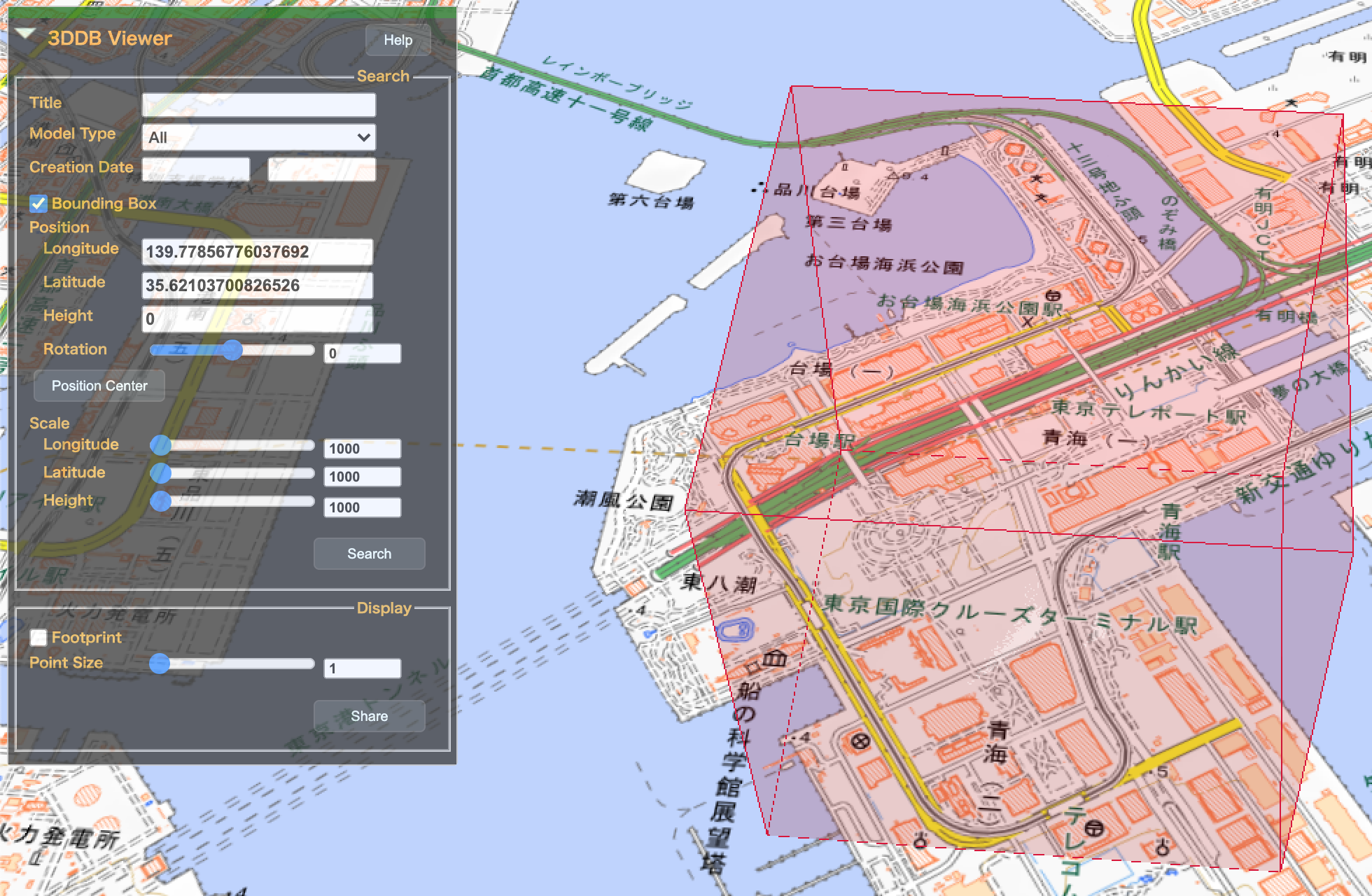
図 6. バウンディングボックス
チェックボックスのチェックを外すと、当該項目は展開前の状態に戻り、バウンディングボックスが消えます。
バウンディングボックスの位置や大きさは、前述で展開した項目から変更することが可能です。
各項目の説明を以下に記載します。
Position 項目名
説明
Longitude
経度を変更します [deg]
Latitude
緯度を変更します [deg]
Height
高度を変更します [m]
Rotation
鉛直線を軸にバウンディングボックスを回転します [deg]
Position Center
ベースレイヤーの中心にバウンディングボックスを移動します
緯度経度の変更は、ベースレイヤー上のバウンディングボックスをドラッグして動かす事でも変更可能です。
Scale 項目名
説明
longitude
経度方向の大きさを変更します [m]
latitude
緯度方向の大きさを変更します [m]
Height
高度方向の大きさを変更します [m]
検索を実行すると、検索結果を含む以下のダイアログが表示されます。
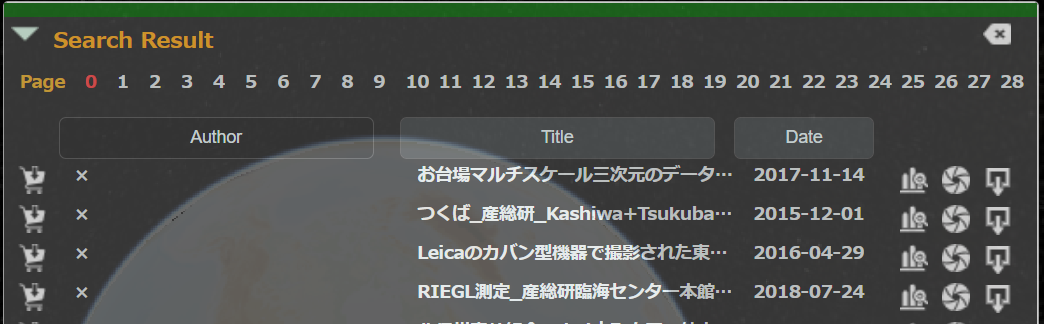
図 7. 検索結果あり
結果が存在しない場合、結果が存在しない旨のメッセージが表示されます。

図 8. 検索結果なし
ページ辺りのデータ件数は 20 件となっており、検索結果 / 20 のページ番号がここに表示されます。表示されたページ番号をクリックする事で、検索結果のページを切り替えます。
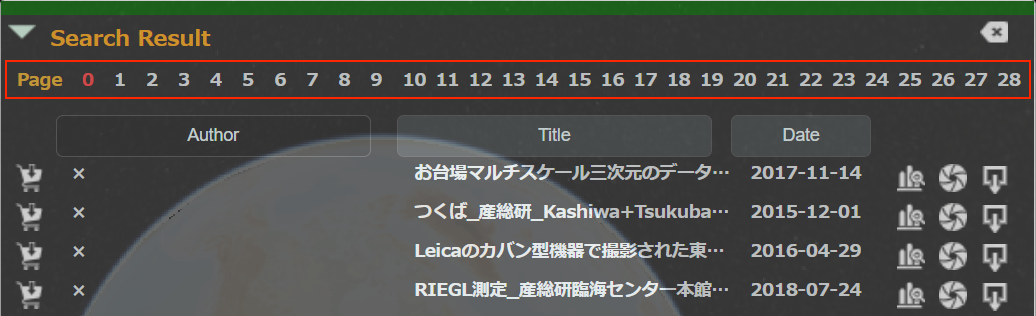
図 9. 検索結果のページ切替え
検索結果のモデルデータを表示するためには、表示を希望するモデルデータをカートに追加する必要があります。

図 10. カートダイアログ
カートに追加したモデルデータは、モデルデータの表示の他に詳細情報の表示、データのダウンロード、スタイルの設定を実施することができます。
カートの操作方法については、次節以降を参照してください。
モデルデータのカートへの追加・カートからの削除
カートへの追加・カートからの削除について、以下に説明を記載します。
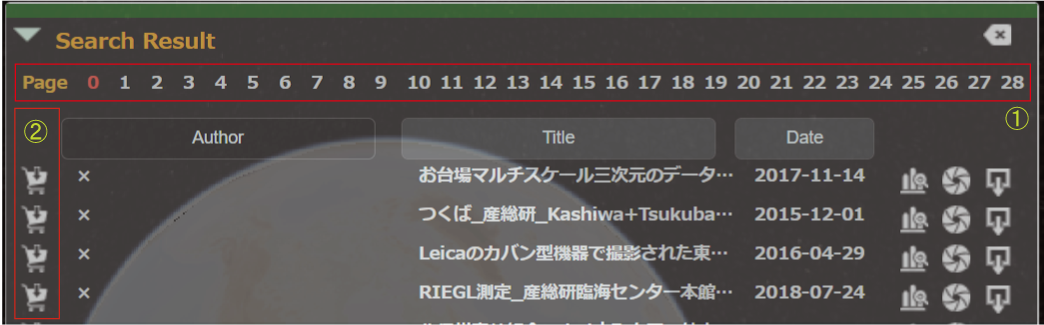
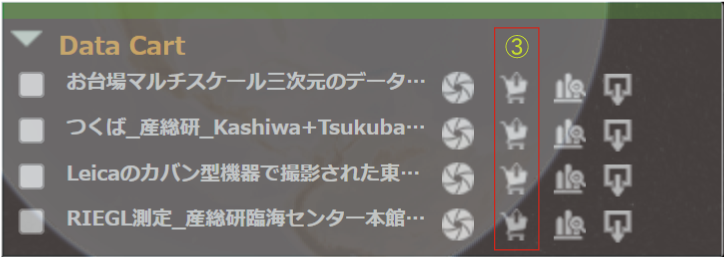
モデルデータ表示・ダウンロード
モデルデータの表示、詳細情報の表示、データのダウンロードについて、以下に説明を記載します。
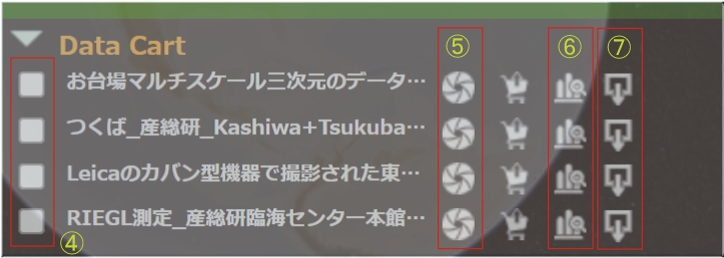
図 13. カートの機能
モデルデータ表示 ON/OFF
モデルデータの表示 ON/OFF を切り替えます。
カート追加後の状態 (図 13. の状態) は、表示 OFF の状態です。
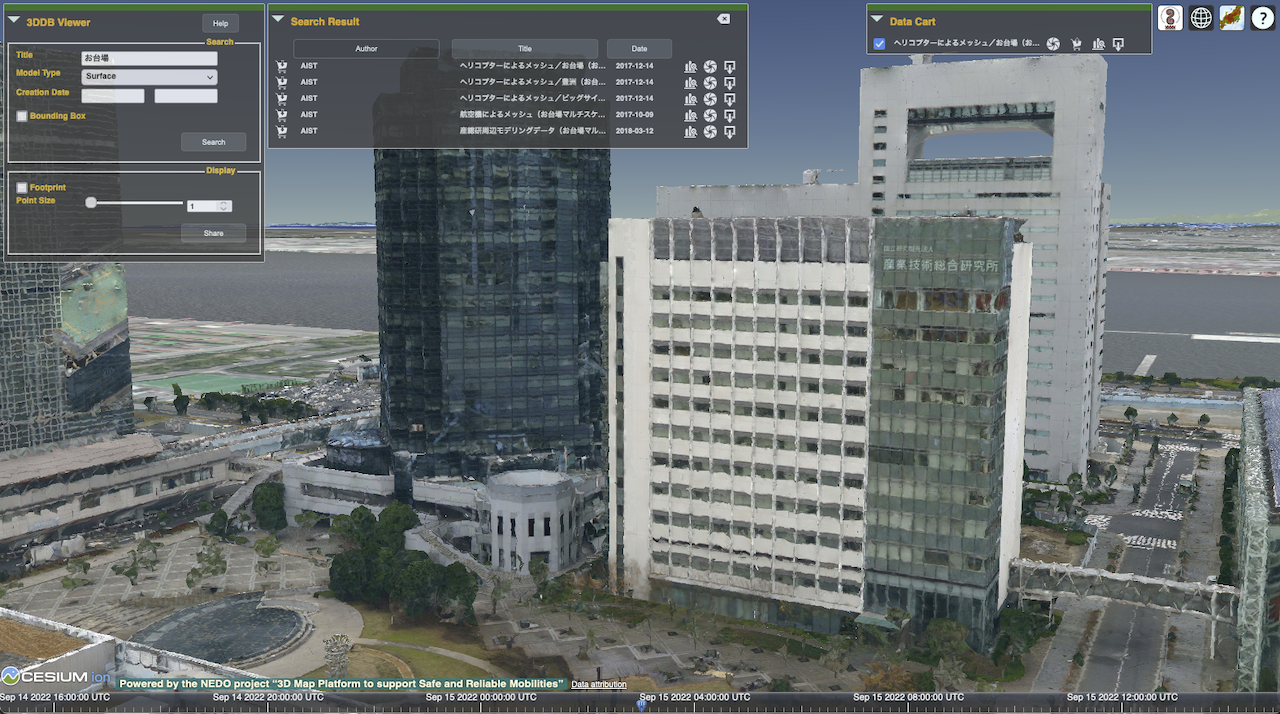
図 14. モデルデータの表示例 (クリックで拡大表示)
モデルデータのある場所への移動
クリックするとモデルデータがある場所へ移動します。
モデルデータの詳細情報
モデルデータの詳細情報を閲覧します。
クリックすると以下のようなダイアログを開き詳細情報が表示されます。
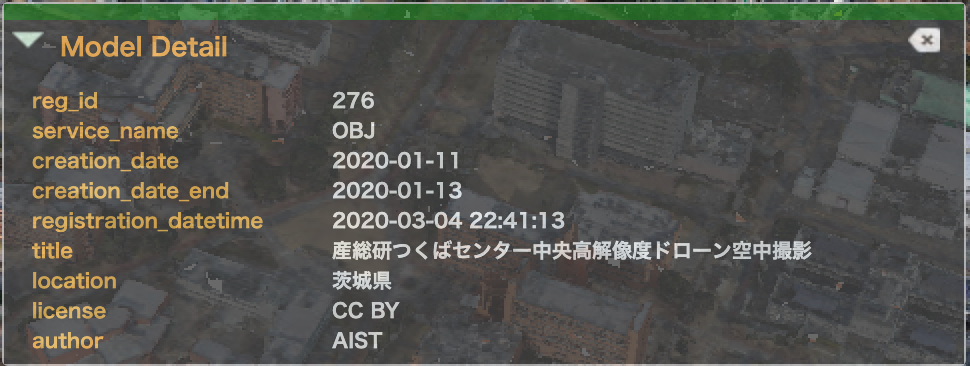
図 15. 詳細情報
モデルデータのダウンロード
注釈
モデルデータの登録時にダウンロード不可として登録されたデータである場合、当該アイコンは非表示となります。
クリックすると以下の図のダイアログが開き、モデルデータおよび、モデルデータに関連するデータをダウンロードする事が可能です。
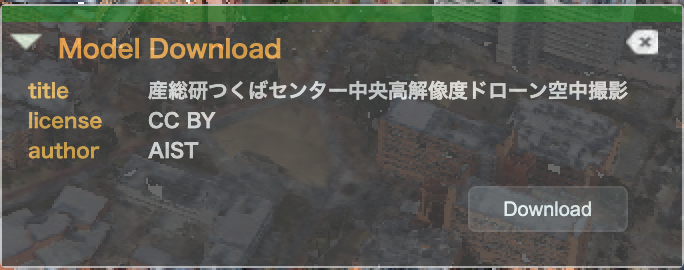
図 16. ダウンロード
ダウンロード可能なデータの数はデータ毎に異なります。
データの種別はダウンロードボタンのラベルにより確認することができます。
各データ種別の説明を以下に記載します。
Original Data
このデータはデータ登録に使用したデータ (所謂元データ) です。
データのフォーマットは LAS (LAZ), OBJ, FBX, CityGML などとなります。
「Outside Site's Data」とは排他関係となります。
Outside Site's Data
データを提供された方の要望により、3DDB システムからではなく他のサイトのデータやダウンロードページからのデータ提供となるデータです。
「Original Data」とは排他関係となります。
Document
各種文書のデータです。
COPC Format Data
COPC 形式のデータです。
E57 Format Data
E57 形式のデータです。
PCD Format Data
PCD 形式のデータです。
警告
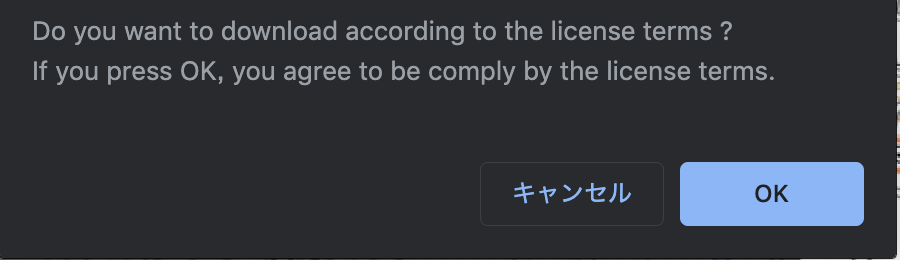
モデルデータをダウンロードする場合、そのモデルデータに紐付くライセンス条項に従う事に合意する必要があります。
スタイル設定
モデルデータ毎に、不透過度や着色などの設定 (スタイル設定) を実施します。
クリックするとスタイル設定のためのダイアログを開きます。
具体的な使用方法は、次節「モデルデータのスタイル設定」を参照してください。
モデルデータのスタイル設定
version 0.7.0 からモデルデータ毎に、不透過度や着色などの設定 (スタイル設定) ができるようになりました。
注意
現在のバージョンでは、表示状態の共有においてスタイル設定の内容は反映されません。
今後のバージョンでの対応を予定しています。
スタイル設定は、点群 (Point Cloud) とメッシュ (Surface, Structure, CityGML) で使用可能な項目が異なります。
具体的には点群のみ設定可能な項目が増加します。
以下に点群、メッシュ共通の設定および、点群のみの設定についての説明を記載します。
共通設定
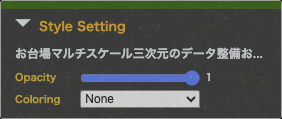
図 17. 共通設定
不透過度
モデルデータの不透過度を設定します。設定値は 0.0 から 1.0 の範囲となります。1.0 が不透過状態、0.0 が透過状態となります。
着色
モデルデータへの着色方法を設定します。
None
着色を実施しません。元のデータのままとする設定です。
Paint
RGB 値による単色の着色設定です。設定値は 0 から 255 の範囲となります。
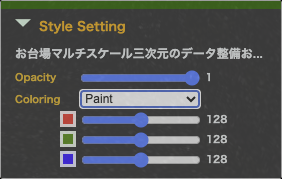
図 18. 指定した RGB 値に基づく着色
点群のみの設定
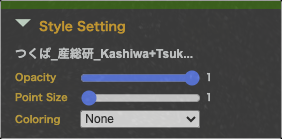
図 19. 点群のみの設定
点のサイズ
点群の 1 点あたりのピクセルサイズを設定します。設定値は 1.0 から 10.0 の範囲となります。
version 0.7.0 以前では表示している点群全てへの設定となっていた項目です。個別設定となったことにより、version 0.7.0 から全体設定の項目は廃止となりました。
着色
点群では着色に、以下の設定が追加されます。

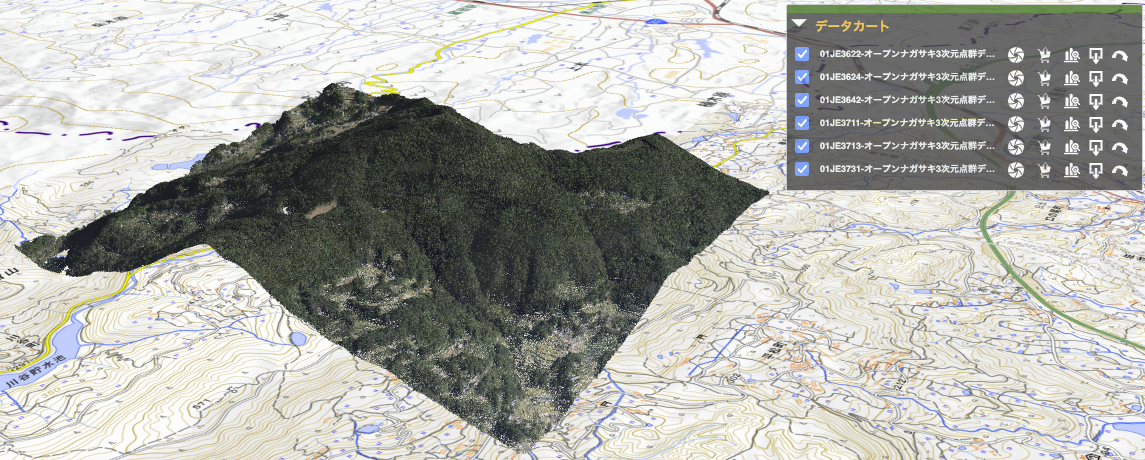
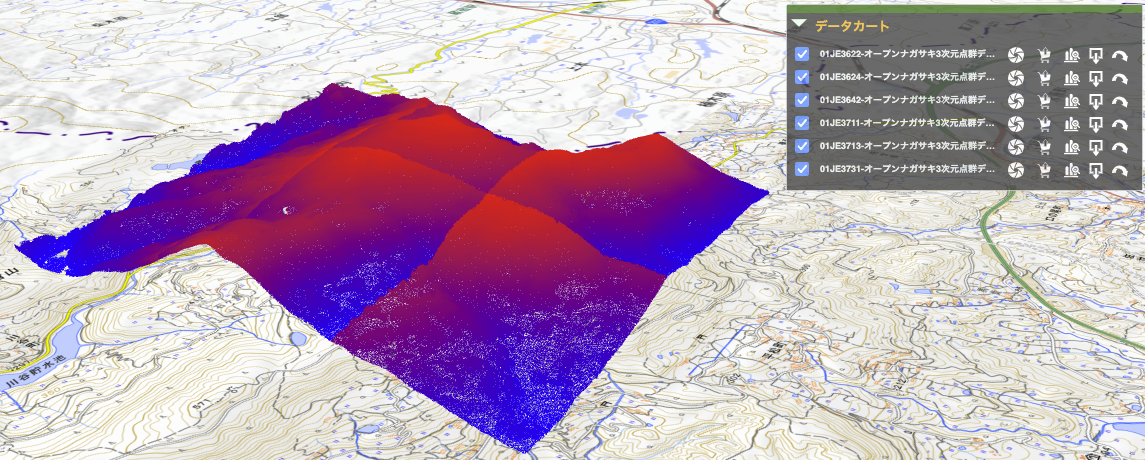
表示状態の制御
モデルデータの表示については、個別のモデルデータではなく表示全般に影響する機能として、以下の機能があります。
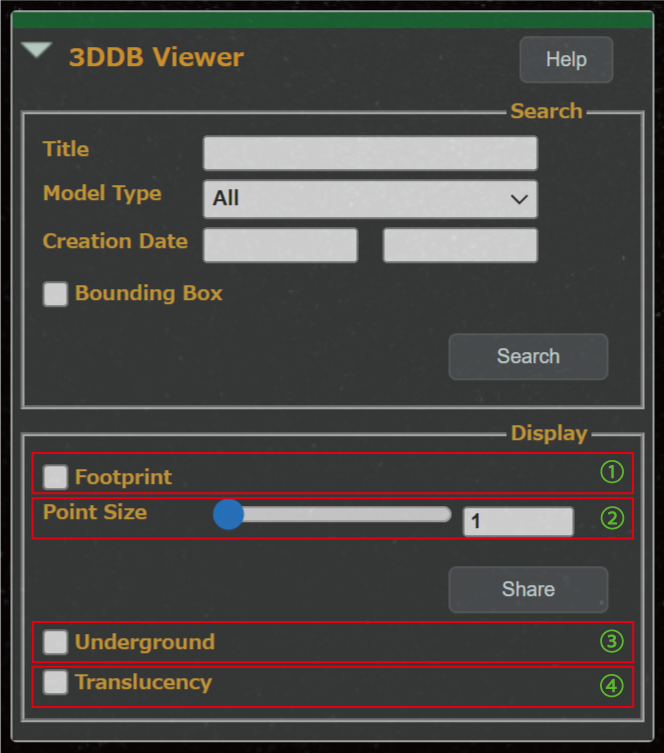
図 23. 表示制御 (全般)
Foot print
各モデルが存在する箇所にワイヤーフレームで領域を描画したもの (foot print) の、表示 ON/OFF を切り替えます。
初期状態は OFF となっています。
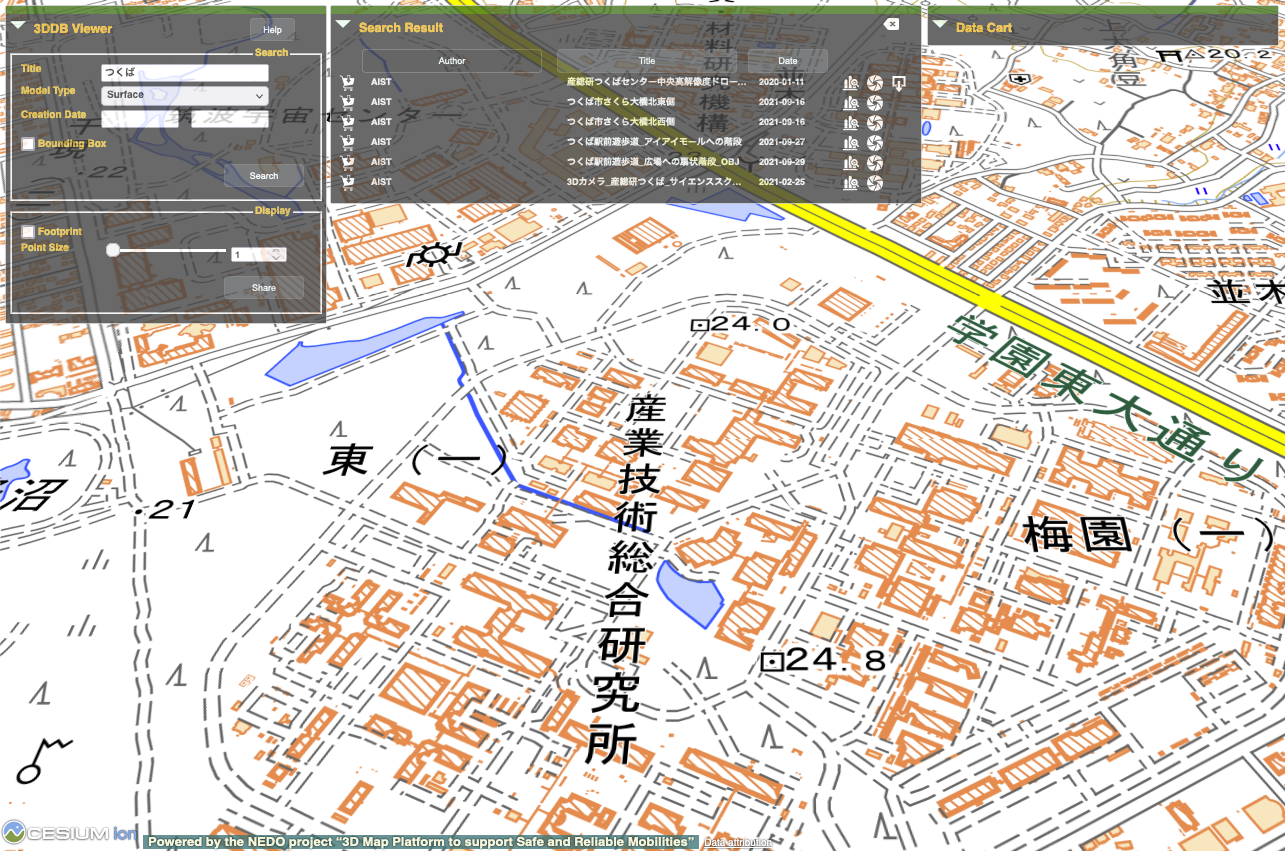
図 24. Foot print OFF
ON にすると図 25. のようにモデルの存在する箇所に foot print を描画します。
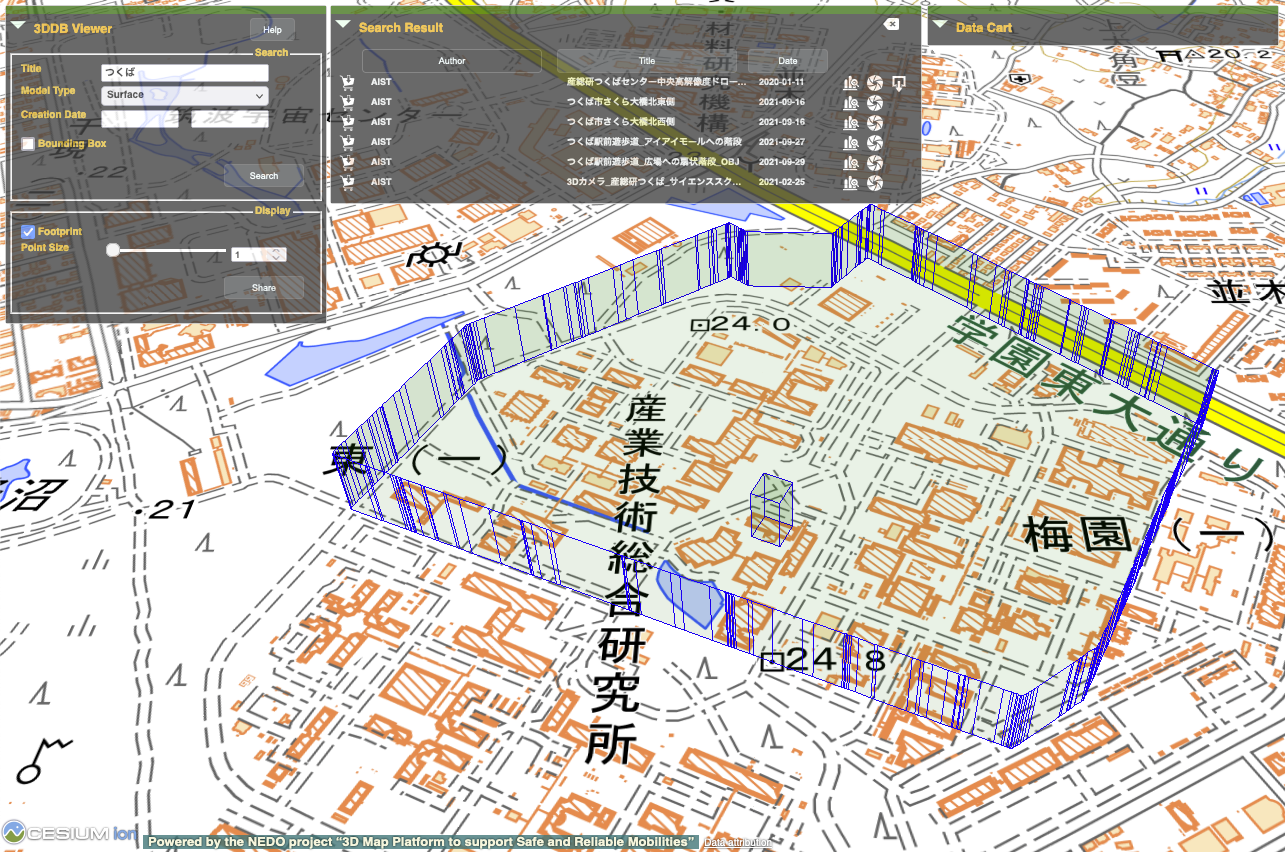
図 25. Foot print ON
モデルの表示を実行した場合、そのモデルの foot print は自動的に OFF となります。
Underground Display
地下視点へ移動できる機能の ON/OFF を切り替えます。DEM 表示時にも利用可能です。
Ground translucency
地表を透過する機能の ON/OFF を切り替えます。DEM 表示時にも利用可能です。
表示状態の共有
3DDB Viewer は、モデルデータの表示状態を再現するための URL を生成する機能を提供しています。この URL を共有する事で、モデルデータの表示状態を共有することが可能です。
注意
本機能は、シーンモードが 3D 表示の場合にのみ機能します。
version 0.2 以前で生成した URL を使用した場合、モデルデータの表示状態の復元はできません。
version 0.7.0 で追加した機能「スタイル設定」の内容は反映されません。
今後のバージョンでの対応を予定しています。
当該 URL は、モデル検索・表示制御パネルの Share ボタンをクリックする事で生成することが可能です。
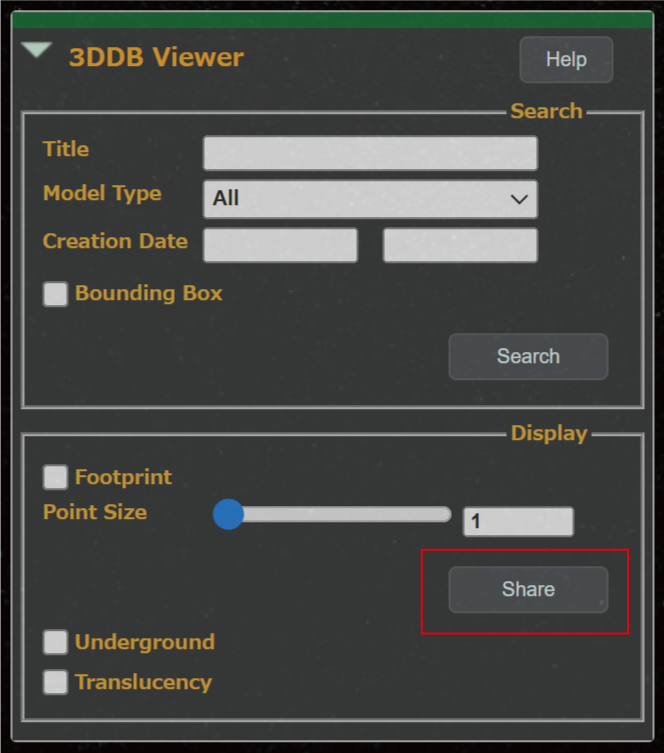
図 26. Share ボタン
Share ボタンをクリックすると、以下のダイアログが表示されます。

図 27. Share ダイアログ
Copy to clipboard ボタンをクリックする事で、表示している URL がクリップボード領域へコピーされます。テキストエディタ等のアプリケーションを利用してクリップボードの内容を保存してください。
ツールボックス
ツールボックスについて、以下に記載します。

図 28. ツールボックス
左から、日本文化財レイヤー、シーンモード変更、ベースレイヤー切り替え、操作方法の簡易ヘルプとなります。
それぞれの機能について、以下に記載します。
日本文化財レイヤー
日本文化財レイヤーは、日本の文化財の所在地および、各文化財の情報を表示するものです。
日本文化財レイヤーは、独立行政法人国立文化財機構 奈良文化財研究所 と 国立研究開発法人 産業技術総合研究所 の共同研究の一環として、独立行政法人国立文化財機構 奈良文化財研究所から提供されたデータを用いて実現しています。
アイコンをクリックすると、図 22. のダイアログを展開します。

図 29. レイヤー制御ダイアログ
各項目の説明を以下に記載します。
項目名 |
説明 |
|---|---|
Currently Layer State |
現在のレイヤーの状態です。
ボタンをクリックするとレイヤーの有効・無効が切り替わります。
|
Display Object Type |
文化財の所在の表示形式を選択します。
Polygon: 文化財の所在を領域 (ポリゴン) で表示します。
Point: 文化財の所在を点 (ポイント) で表示します。
All: ポリゴンとポイントを混在して表示します。
データ件数はポイントの方が多いため、網羅的に閲覧する場合はポイントの
使用を推奨します。
|
Layer Opacity |
レイヤーの透過度を変更します。
0.0 から 1.0 (0.1 刻み) で指定可能です。
1.0 が不透過、0.0 が完全透過です。
|
レイヤーを有効にすると、以下のように文化財の所在地を表示します。

図 30. レイヤーの表示例
ポリゴンやポイントをクリックすることで、文化財の情報を表示することができます。

図 31. 文化財の情報
各項目の説明を以下に記載します。
項目名 |
説明 |
|---|---|
RecNo |
RecNo は、奈良文化財研究所が運営する「文化財総合一覧WebGIS」システム上の
ID です。
ID が数字のみのものは「各種文化財・遺跡DB(奈良文化財研究所)」のデータ、
ID が「S」で始まるものは「遺跡抄録」のデータであることを意味します。
※ ID が「S」で始まるものは「総覧抄録 ID」ですが、便宜上ここに表示しています。
|
Name |
文化財の名前です。
クリックすることで「文化財総覧 WebGIS」システムを開きます。
|
Location |
所在地の情報です。 |
Lon |
経度の情報です。 |
Lat |
経度の情報です。 |
Mainage |
文化財の年代の情報です。 |
Source Data |
データの提供日です。 |
シーンモード変更
アイコンをクリックすると、図 25. のようにアイコンを展開するので、希望するモードを選択します。

図 32. シーンモード変更
各モードのアイコンは、上から 3D 表示、2D 表示、2.5D 表示 (Columnbus View) となります。
選択したモードによって表示順が変化するため、表示順序でなくアイコンとモードを紐づけて覚えるようにしてください。
ベースレイヤー切り替え
アイコンをクリックすると、図 26. のダイアログを展開します。当該ダイアログで希望するベースレイヤーのイメージおよび、数値標高モデル (DEM: Digital Elevation Model) を選択します。

図 33. ベースレイヤー切り替え
ベースレイヤーのイメージは Imagery、DEM は Terrain から、それぞれ 1 つ選択可能です。
3DDB Viewer 起動時は、Imagery に「標準地図 (Standard map)」、Terrain に「WGS84 Ellipsoid」を指定しています。
以下の Imagery/Terrain は CesiumJS 標準のものではなく、こちらで 3DDB Viewer 向けに用意したものです。
Imagery
国土交通省 国土地理院 が公開している、地理院タイル を選択可能としています。
標準地図 (Standard map)
淡色地図 (Pale map)
写真 (Seamless photo map)
陰影起伏図 (全球版)
注釈
いずれも日本域以外のデータの精度は、かなり低いものとなります。
Terrain
国土交通省 国土地理院 より許諾を得て (測量法に基づく国土地理院長承認(使用)R 5JHs 111」)、基盤地図情報 を元に生成した DEM を選択可能としています。
地形図の等高線 (10m メッシュ)
航空レーザ測量 (5m メッシュ)
写真測量 (都市周辺等 5m メッシュ)
写真測量 (一部の島嶼部等 5m メッシュ)
注釈
いずれもデータは日本域のみの提供となります。
国立研究開発法人 産業技術総合研究所 地質情報研究部門 シームレス地質情報研究グループ が公開する シームレス標高タイル を選択可能としています。
陸域統合 DEM
複数のデータソースを合成した全球の陸域 DEM です。各国・地域で使用しているデータソースについては、こちら を参照してください。
注意
日本域のみ楕円体高で、その他は標高となります。
操作方法の簡易ヘルプ
アイコンをクリックすると、図 34. のようにダイアログを展開し、ベースレイヤー上での操作の簡易的な説明図が表示されます。

図 34. 簡易ヘルプ
表示後、別の場所をクリックすると、当該ダイアログは自動的に非表示となります。
その他
ダイアログ共通操作
ダイアログの共通操作について、以下に記載します。

図 35. ダイアログ操作
移動バー
ダイアログの位置を移動する事ができます。
バーの部分をドラッグする事で、任意の場所に移動する事ができます。
折り畳みボタン
クリックすると、ダイアログを折り畳みます。
再度クリックすると折り畳みを解除します。
クローズボタンが存在しないダイアログもあります。
ラベル
ダイアログを識別するためのラベル表示です。
操作することはできません。
クローズボタン
クリックすると、ダイアログを閉じます。
クローズボタンが存在しないダイアログもあります。
ヘルプ表示
Help ボタンをクリックする事で、本マニュアルを参照することが可能です。

図 36. Help ボタン